AI 工作流 · CONNECTOR · 2026.09.08
7 個讓你提早下班的 AI 工作流
把 Gmail、Calendar、Slack、Notion、CRM 與網站資料串起來,讓 AI 從跨工具找資料,進一步整理成 Brief、週報與可執行的工作成果。
ChatGPT、Claude、Gemini 都能連接 Gmail、Google Drive、Calendar、Slack、Notion、GitHub 等工作工具。AI 不再只是讀取你貼進對話框的資料,而是能直接存取分散在不同 App 裡的資訊。
但真正的轉變,不是「AI 能不能找到資料」,而是「AI 能不能把多個工具串成一段完整工作流程」:從 Calendar、Gmail 和任務工具抓資料,整理成一份工作 Brief,甚至進一步建立任務、更新 CRM 或準備 Email。
這就是 AI Connector 從資料存取走向 Workflow 整合的核心:不只是幫你搜尋,而是接手跨工具、重複又需要整理判斷的工作。
七個 AI 外掛工作流程總覽
| 工作流程 | Connector 組合 | 自動化級別 | 風險 |
|---|---|---|---|
| 1. 每日工作簡報 | Gmail + Calendar + 任務資訊 | 2 · Retrieve | 🟢 低|僅讀取 |
| 2. 客戶會議前準備 | CRM + Email + Calendar | 2 · Retrieve | 🟢 低|僅讀取 |
| 3. 會後自動整理與執行 | 會議紀錄 + 任務工具 + Calendar + Slack / Email | 4 · Act | 🟡 中|涉及對外訊息與共享資料寫入 |
| 4. 每週專案進度報告 | 專案管理工具 + Slack + 文件 | 3 · Draft | 🟢~🟡 低至中|視是否寫回系統 |
| 5. 從團隊聊天建立決策紀錄 | Slack + Notion / Confluence | 3 · Draft | 🟡 中|可能寫入共享知識庫 |
| 6. 內容研究與 Brief | Drive + SharePoint / Notion + Slack | 3 · Draft | 🟢~🟡 低至中|儲存前需確認 |
| 7. 每日 AI SEO 分析師 | Search Console + Analytics + Core Web Vitals | 5 · Run | 🟢 低|僅讀取+人工審核 |
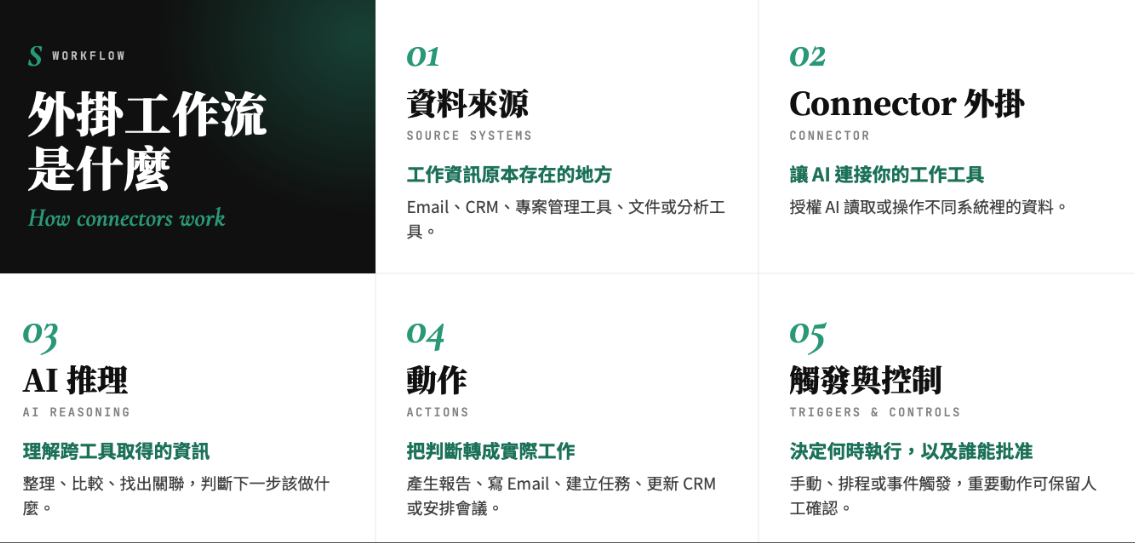
什麼是 Connector 外掛工作流程?
Connector 組合(Connector Stack),就是完成一個工作流程所需要的資料來源系統、執行系統,以及 AI 介面。
以下每個 Workflow 基本上都遵循相同方式:你需要的資訊早已存在你有權限存取的系統裡,AI 透過 Connector 取得資訊、理解並推理;任何需要對外部系統產生影響的動作,都先由人確認。確認後,AI 才會修改外部系統;或者直接產出一份可以讓人使用的結果。
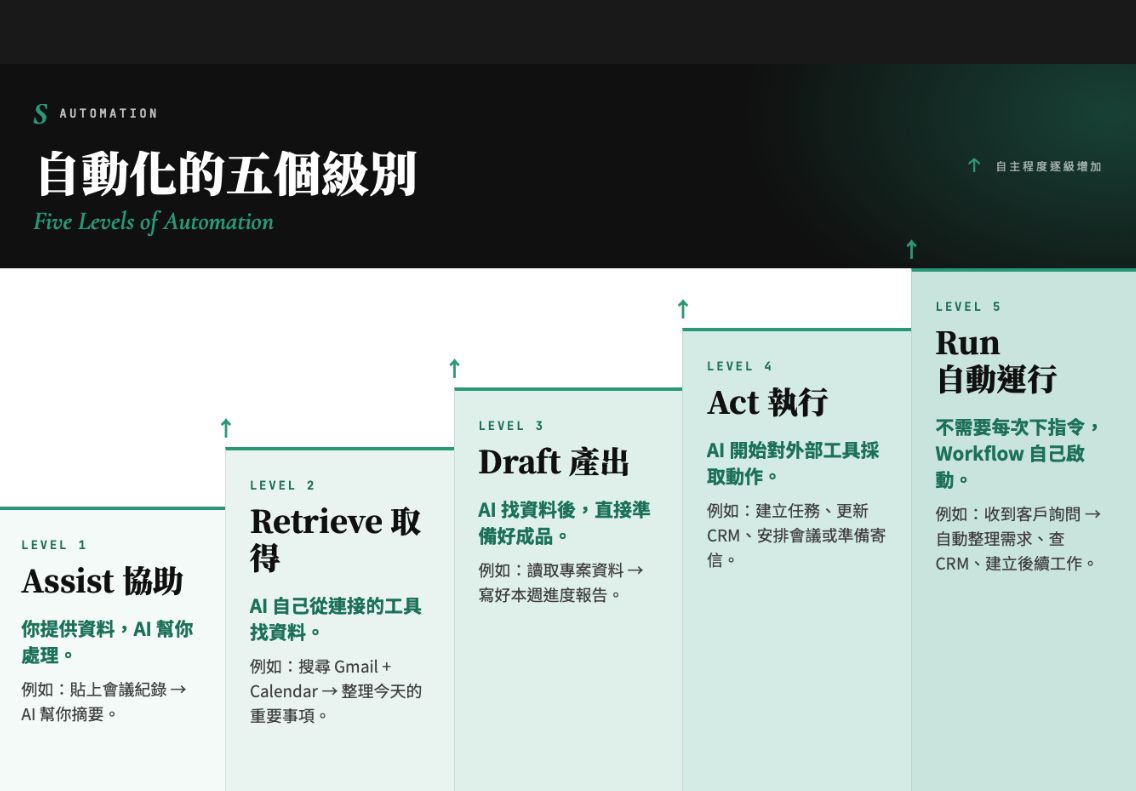
五個自動化級別
很多時候,只要把工作從 Level 1 升到 Level 2 或 3,就已經能省下不少重複工作。自動化級別越高,AI 的自主程度越高,但需要確認的風險也會跟著增加。
流程 1|每天早上的 AI 工作簡報
適合:每天上班第一件事,就是打開 Email、行事曆和待辦清單的人。
自動化程度:Level 2|Retrieve(AI 自己找資料)。需要確認:不需要,只讀取資料。
這個 Workflow 會讓 AI 整合今天的會議、待回覆 Email 與待辦事項,最後整理出你最需要優先處理的三件事。
🔗 需要連接什麼?
- Gemini → Gmail + Google Calendar
- ChatGPT → Gmail + Calendar
- Claude → Gmail + Calendar
- 可選:Asana、ClickUp 等任務管理工具
💬 指令
幫我整理今天的工作簡報。按時間列出今天的會議、參與者,以及每場會議的主題;接著找出過去三天還在等我回覆的 Email,再列出目前由我負責但已經逾期的工作。最後告訴我,今天最有可能被延誤、最需要優先處理的三件事。
流程 2|客戶會議前,讓 AI 幫你做好功課
適合:每次客戶會議前,都要翻 CRM、Email 和 Calendar 找資料的人。
自動化程度:Level 2|Retrieve(AI 自己找資料)。需要確認:不需要,只讀取資料。
客戶會議剩 5 分鐘,才開始翻 CRM、找上一封 Email、確認 Calendar 邀請——這個 Workflow,就是把這段會前準備交給 AI。
🔗 需要連接什麼?
- ChatGPT → HubSpot + Gmail + Calendar
- Claude → HubSpot + Gmail + Calendar
⚙️ AI 會怎麼做?
- 查看公司的 CRM 紀錄,以及目前進行中的 Deal
- 整理最近的 Email、通話、會議與備註
- 查看 Calendar 邀請,確認參與者
- 整理合作進度,以及上次答應客戶的事項
- 找出尚未解決的問題
- 整理 3 個值得問的問題,以及客戶可能提出的疑慮
💬 可以直接這樣問
我一小時後要跟這個客戶開會。幫我整理這家公司的基本資訊、目前進行中的 Deal 與階段,以及過去 60 天所有重要互動。告訴我上次我們答應了對方什麼、這次有哪些人會參加,並整理 3 個這次會議值得問的問題。如果還有任何尚未解決的事情,也請特別標示出來。
🤖 為什麼它是 Level 2?
Level 1 是你找資料、貼給 AI,再由 AI 整理;Level 2 則是你提出需求,AI 自己跨工具找資料並整理。整個 Workflow 只讀取資料,不會修改 CRM、寄 Email 或建立內容,很適合第一次嘗試 Connector Workflow。
流程 3|開完會,讓 AI 幫你處理後續工作
適合:每次客戶會議結束後,還要整理待辦、安排下次會議、寫會後訊息的人。
自動化程度:Level 4|Act(AI 實際執行)。需要確認:需要,寫入或發送前確認。
每次開完會,真正花時間的可能不是會議本身,而是整理會議紀錄、列出待辦、分配負責人、安排下次會議與寫會後摘要。這個 Workflow,就是把整段會後工作交給 AI。
🔗 需要連接什麼?
- Claude → Asana + Calendar + Slack + Gmail
- ChatGPT → monday.com + Atlassian + Notion
⚙️ AI 會怎麼做?
- 把內容分成已做出的決定、待辦事項、還沒解決的問題
- 整理每項任務的負責人與截止日期
- 準備把任務建立到專案管理工具
- 為需要後續討論的事項安排會議
- 草擬簡短的會後摘要
- 等你確認後,才建立任務、修改 Calendar 或發送訊息
💬 可以直接這樣問
這是我剛才與客戶開會的紀錄。先列出這次會議做出的決定,再整理所有待辦事項,並為每項任務建議負責人與截止日期。接著建議下週安排一場 30 分鐘的後續會議,並草擬一封簡短的會後摘要。在我逐項確認以前,不要建立或發送任何內容。
🤖 為什麼它是 Level 4?
AI 不只是整理內容,而是可以在你確認後,真正建立任務、建立行程、更新資料與發送訊息。在批准以前仍是 Level 3|Draft;批准並寫入外部系統後,才進入 Level 4|Act。
⚠️ 最需要確認的地方
任何對外訊息或團隊共用資料都應先確認,尤其是任務的負責人與截止日期,這兩個欄位最容易出錯。
流程 4|每週專案進度報告
適合:每週都要打開專案管理工具、翻 Slack 訊息,再重新整理一次進度報告的人。
自動化程度:Level 3|Draft(AI 直接準備成品)。需要確認:發布或寫回專案系統前需要確認。
AI 可以自己跨工具找資料,直接準備這週的專案進度報告,讓你不用每到星期五都重跑一次相同流程。
🔗 需要連接什麼?
- ChatGPT → Atlassian + Slack + Drive
- Claude → monday.com + Slack + Notion
⚙️ AI 會怎麼做?
- 查看已完成、進行中、被卡住與逾期的工作
- 搜尋團隊討論中的問題、風險、Blocker 與重要決策
- 對照上週報告,辨認進展、停滯與新問題
- 產出本週進度、逾期工作、風險、決策、負責人與下週計畫
- 找不到的資訊標示為「未知/無法確認」,不自行猜測
💬 可以直接這樣問
幫我整理這個專案本週的進度報告。包含已完成的工作、目前進行中的工作,以及所有逾期項目和逾期多久。同時整理這週團隊頻道中提到的風險與 Blocker、已做出的重要決策,以及下週的工作計畫。如果有任何資訊無法確認,請直接標示「無法確認」,不要自行推測。
🤖 為什麼它是 Level 3?
Level 2 是 AI 自己找資料並整理;Level 3 則會再進一步整理判斷,直接準備成品,但會停下來讓人確認。如果直接發布到 Slack 或寫回 Jira、monday.com,就可能進一步進入 Level 4|Act。
流程 5|把聊天裡的重要決定,整理成公司知識
適合:重要決策散落在 Slack 等聊天頻道,之後難以查找的團隊。
自動化程度:Level 3|Draft(AI 幫你整理成成品)。需要確認:需要,確認後才能寫入知識庫。
AI 會把聊天中的重要決策整理成可長期查找的 Decision Log(決策紀錄),避免團隊日後反覆翻找討論紀錄。
🔗 需要連接什麼?
- ChatGPT → Slack + Notion / Atlassian
- Claude → Slack + Notion / Atlassian
⚙️ AI 會怎麼做?
- 搜尋指定頻道與時間範圍
- 理解完整討論,區分討論過的方案與最後決策
- 整理最後決定、決策原因、負責人、日期、影響範圍與原始討論連結
- 完成草稿後,確認無誤再寫入 Notion 或 Atlassian
💬 可以直接這樣問
搜尋我們的工程頻道,找出關於「資料庫遷移日期」的討論。幫我整理成一份 Decision Log,包括最後決定、決策原因、負責人、決定日期、影響範圍,以及原始討論連結。先不要儲存到知識庫,等我確認後再執行。
⚠️ 為什麼需要人工確認
Decision Log 會成為團隊日後查詢的正式紀錄。AI 可能把「考慮採用方案 B」誤判成「決定採用方案 B」,所以寫入知識庫前必須由人確認。
流程 6|內容研究與 Brief
適合:每次要做新內容,都要先翻公司過去的文件、Notion、Drive 和團隊對話找資料的人。
自動化程度:Level 3|Draft(AI 直接準備成品)。需要確認:儲存到團隊共用文件前需要確認。
最花時間的往往不是寫,而是確認公司以前寫過什麼、品牌已確定哪些說法、客戶真正關心什麼,以及有哪些東西不能講。這個 Workflow 會把散落的資訊整理成一份 Content Brief。
🔗 需要連接什麼?
- ChatGPT → Drive + SharePoint + Notion
- Claude → Drive + Notion + Slack
⚙️ AI 會怎麼做?
- 搜尋公司過去與主題相關的內部文件
- 找出已發布內容與未發布草稿
- 整理已確定的品牌定位與核心訊息
- 搜尋團隊對話中的客戶問題與疑慮
- 整理目標受眾與需要處理的不同觀點
- 產出目標受眾、發現、核心訊息、大綱、證據缺口與內部專家清單
💬 可以直接這樣問
使用我們公司的內部資料研究這個主題。整理過去已發布或寫過哪些相關內容、團隊已確定的定位與核心訊息,以及團隊頻道中客戶提出過的問題與疑慮。接著規劃新內容大綱,列出還缺乏證據支持的說法,以及應該找哪些內部人員確認。先在這裡產出 Brief,不要直接儲存到團隊共用文件。
🤖 為什麼它是 Level 3?
AI 不只搜尋內部資料,還會整理、比較並產出可以開始工作的 Brief。最後仍由人檢查;若要寫進 Notion、Drive 或其他共用空間,應先經過人工確認。
流程 7|每日 AI SEO 分析師
適合:不想等到網站流量掉了,才發現 SEO 出問題的人。
自動化程度:Level 5|Run(自動執行)。需要確認:資料只讀,所有建議由人確認。
這個流程會每天主動檢查 SEO 表現。它不是單純靠 AI 外掛,而是透過官方 API 或 MCP 建立資料取得流程,再讓 AI 負責分析。
🔗 需要連接什麼?
- Google Search Console
- Google Analytics
- Core Web Vitals
- 其他需要的 SEO 資料來源
⚙️ AI 會怎麼做?
- 每天取得前一天的搜尋、流量與網站效能資料
- 與過去 28 天的基準比較
- 找出異常下降的關鍵字、頁面與國家
- 按照可能造成的流量損失排序
- 附上每個異常背後的資料證據
- 整理最值得優先調查的 3 個問題,產生每日 SEO Brief
💬 可以直接這樣問
比較昨天與過去 28 天的基準資料。找出搜尋表現明顯下降的關鍵字、頁面與國家,按照流失的點擊數排序,附上每項發現的資料證據。最後告訴我最值得優先調查的 3 個問題。
🤖 為什麼它是 Level 5?
你不需要每天打開 AI 下指令。Workflow 可以透過排程、事件或 API 自動啟動:每天固定時間取得資料、比較基準、找異常、分析並產生 Brief。Level 5 代表流程能自己開始執行,不代表讓 AI 自行決定是否修改網站。
使用前先確認
Connector、可執行動作、自動排程與人工批准方式,會依 AI 產品、方案、地區與工作區管理員設定而不同。第一次使用時先從唯讀流程開始;任何對外訊息或共用資料寫入,都應保留人工確認。